







2026.02.19
iSpring Suite AIでキャラクターを作成しよう! 手順からメリットまで解説!

-
カテゴリ
おすすめ記事
-
Vyondとは?ビジネスにも活用できるアニメーション動画制作ツールのメリットをご紹介
-
【アニメーション教材制作】eラーニング教材の作り方②
-
Vyondと他のアニメーション制作ソフトはどう違う? 比較とおすすめポイント
-
Vyondアニメは教材として使える?eラーニングや研修での利用メリットをご紹介
-
Vyondでビジネスアニメを制作しよう!ビジネスにおすすめ理由とメリット、課題を解説
-
Vyond Go(AI動画生成)のヒントとベストプラクティス① Vyond Goの設定ガイドライン
-
【Moodle基本講座】Moodleとは?
-
【Moodle基本講座】eラーニング学習管理システムのMoodleって何ができるの?
-
【Moodle基本講座】Moodleのデフォルト機能でできること
-
Moodleのクラウドサービスのメリットと注意点
-
Moodleは大学だけで使われているわけではない(広範囲な利用)


eラーニング教材の魅力を高めるには「視覚的な要素」も重要なポイントの一つです。その中でも「キャラクター」は、学習者の関心を引きつけ、親しみやすい教材を作るのに役立ちます。iSpring Suite AIにはキャラクターを作成できる機能が備わっており、特別なデザインスキルがなくても簡単に活用することができます。
そこで今回は、iSpring Suite AIでキャラクターを作成する手順を解説するとともに、活用するメリットについても解説します。
1. iSpring Suite AIのキャラクターとは?
まずは、iSpring Suite AIの概要とキャラクター機能を理解しましょう。
〈iSpring Suite AIとは?〉
iSpring Suite AIは、eラーニングコンテンツを作成するためのオールインワンツールセットです。専門的な知識は不要でPowerPoint環境で作業できるため、手軽に魅力的なコンテンツを作り出すことができます。
iSpring Suite AIについては、こちらのブログで詳しく解説しています。
> iSpring Suiteとは?特徴・価格・導入メリットを紹介
〈iSpring Suite AIのキャラクターとは?〉
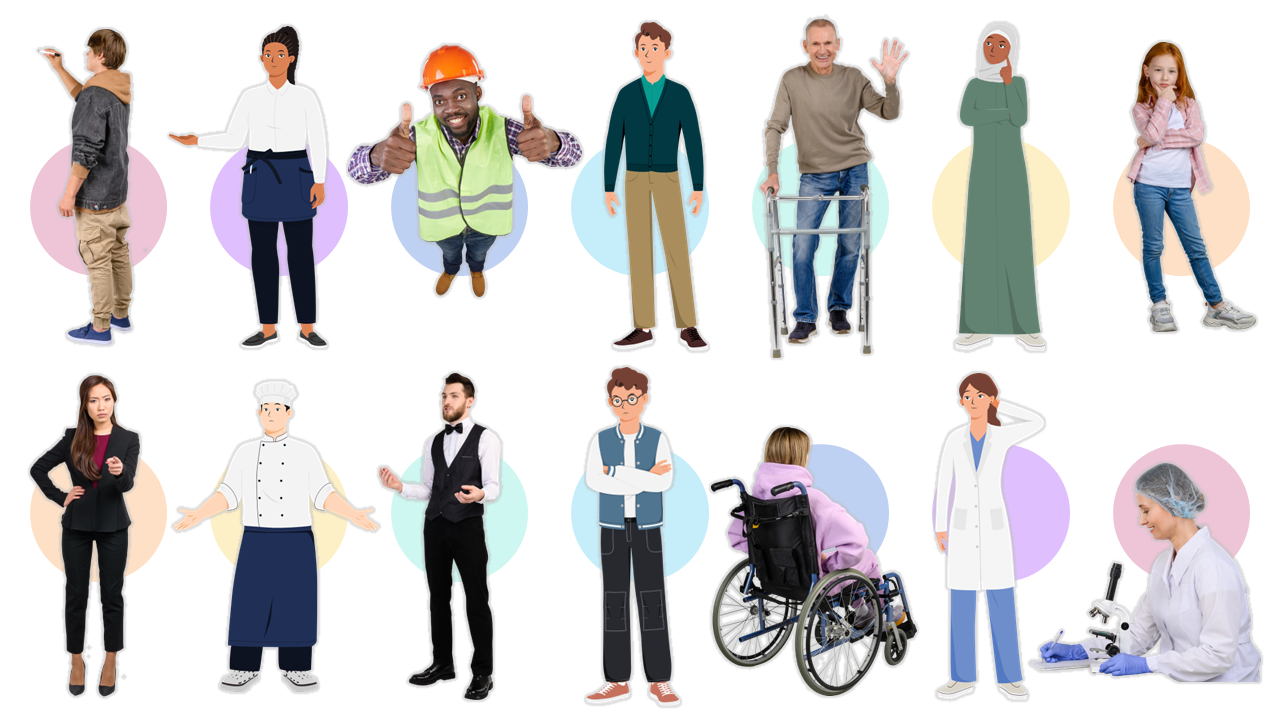
iSpring Suite AIには、約90,000点に及ぶ、バラエティに富んだ素材が用意されており、キャラクターやロケーション、アイコン、ボタンなどを自由に組み合わせることでコンテンツを作成することができます。
〈キャラクター機能の特徴〉
(特徴.1)多彩なキャラクターを選べる
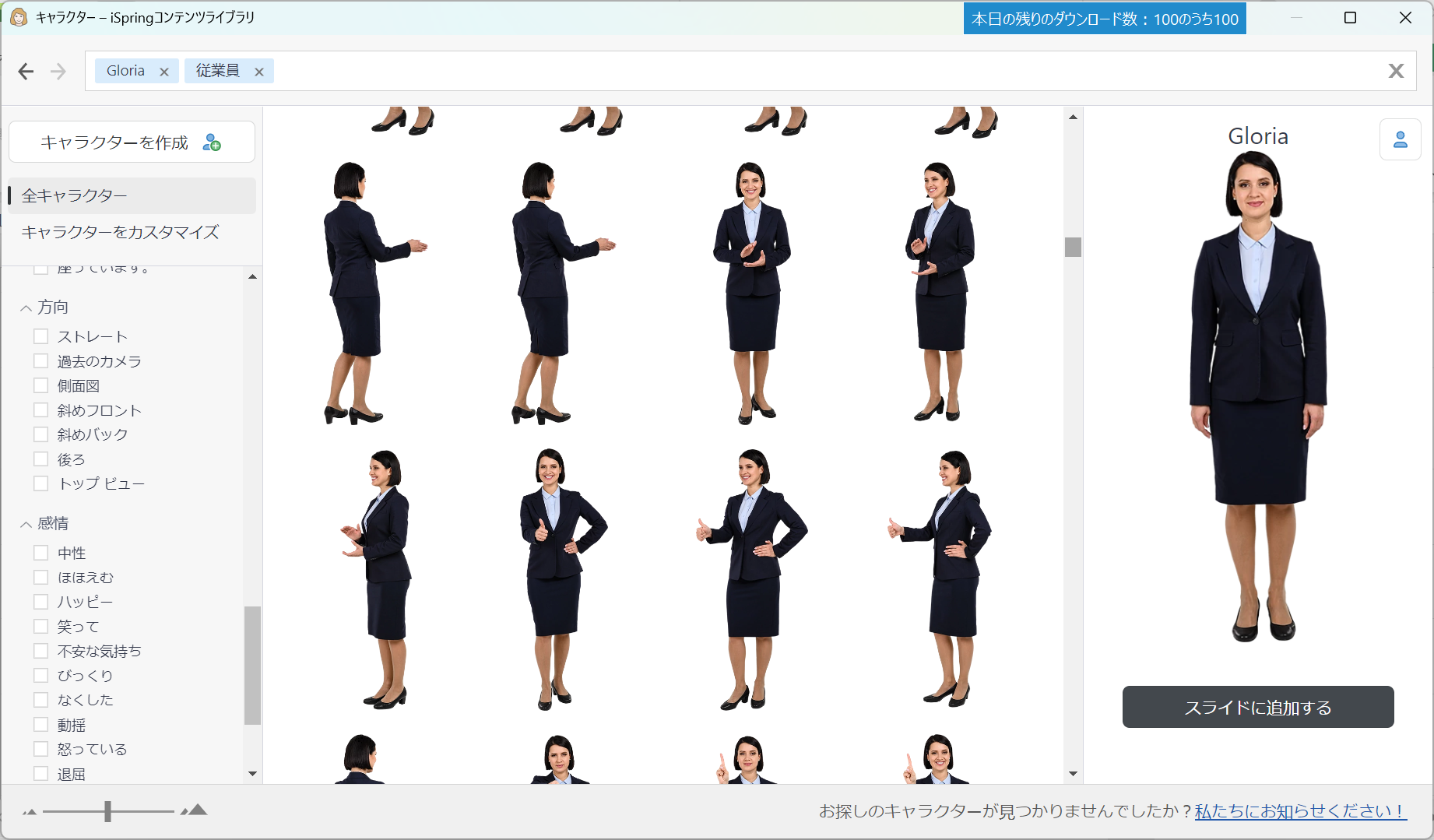
iSpring Suite AIで用意されているキャラクターには、写真とイラストがあります。
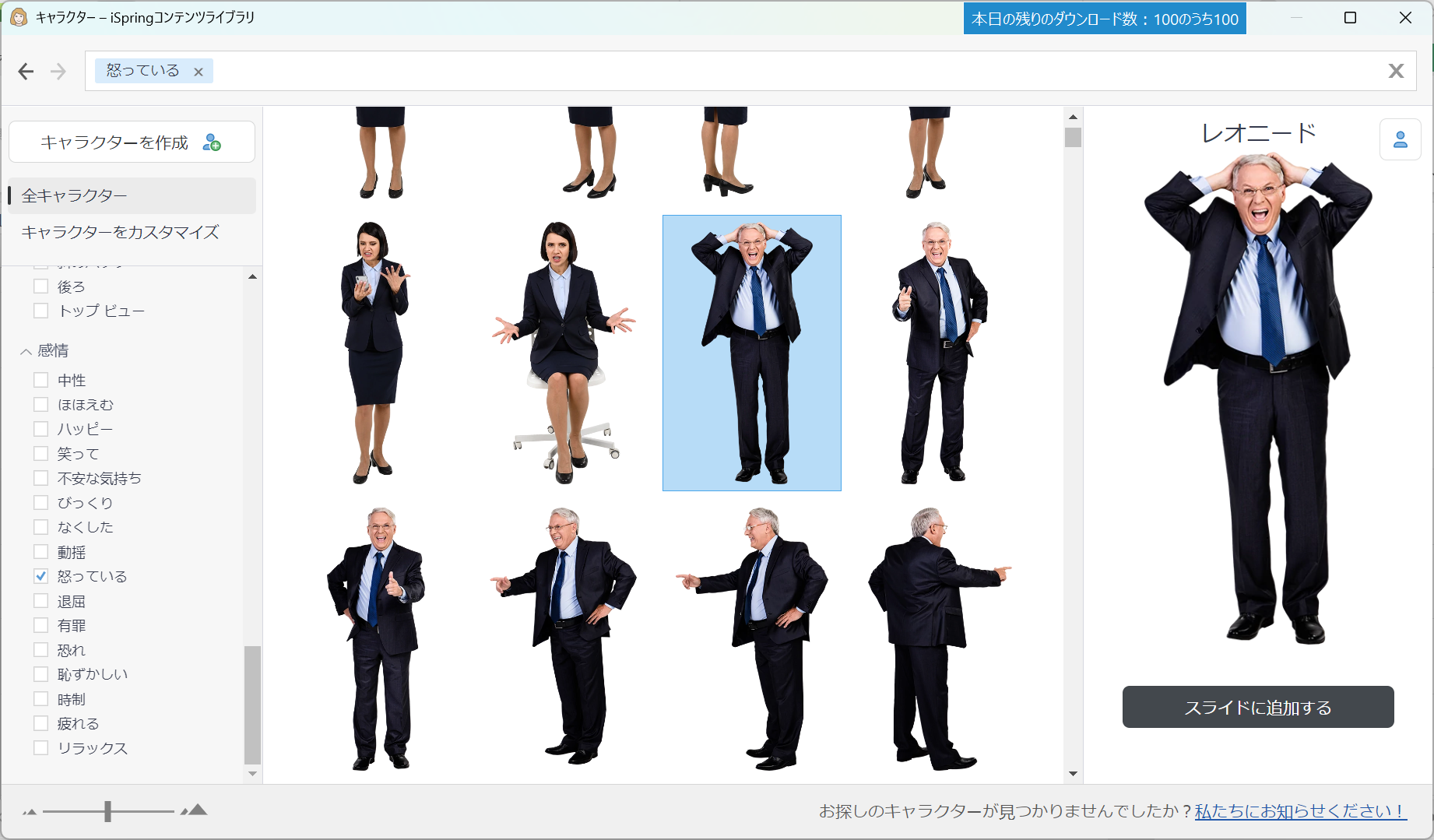
写真素材では、さまざまな人種・年齢層・職業のキャラクターを利用できます。例えば、ビジネスマンや医療従事者、学生など、教材の内容にマッチしたキャラクターを選ぶことが可能です。
(特徴.2)感情やポーズを自由にセレクト
各キャラクターはさまざまな感情(表情)やポーズを備えていて、シナリオに合わせて適切な表現を選ぶことができます。例えば、接客等のシミュレーションコンテンツで、「笑顔」「困惑」「怒り」といった表情を使い分けることで、教材のストーリー性が高まります。
(特徴.3)イラストのカスタマイズが可能
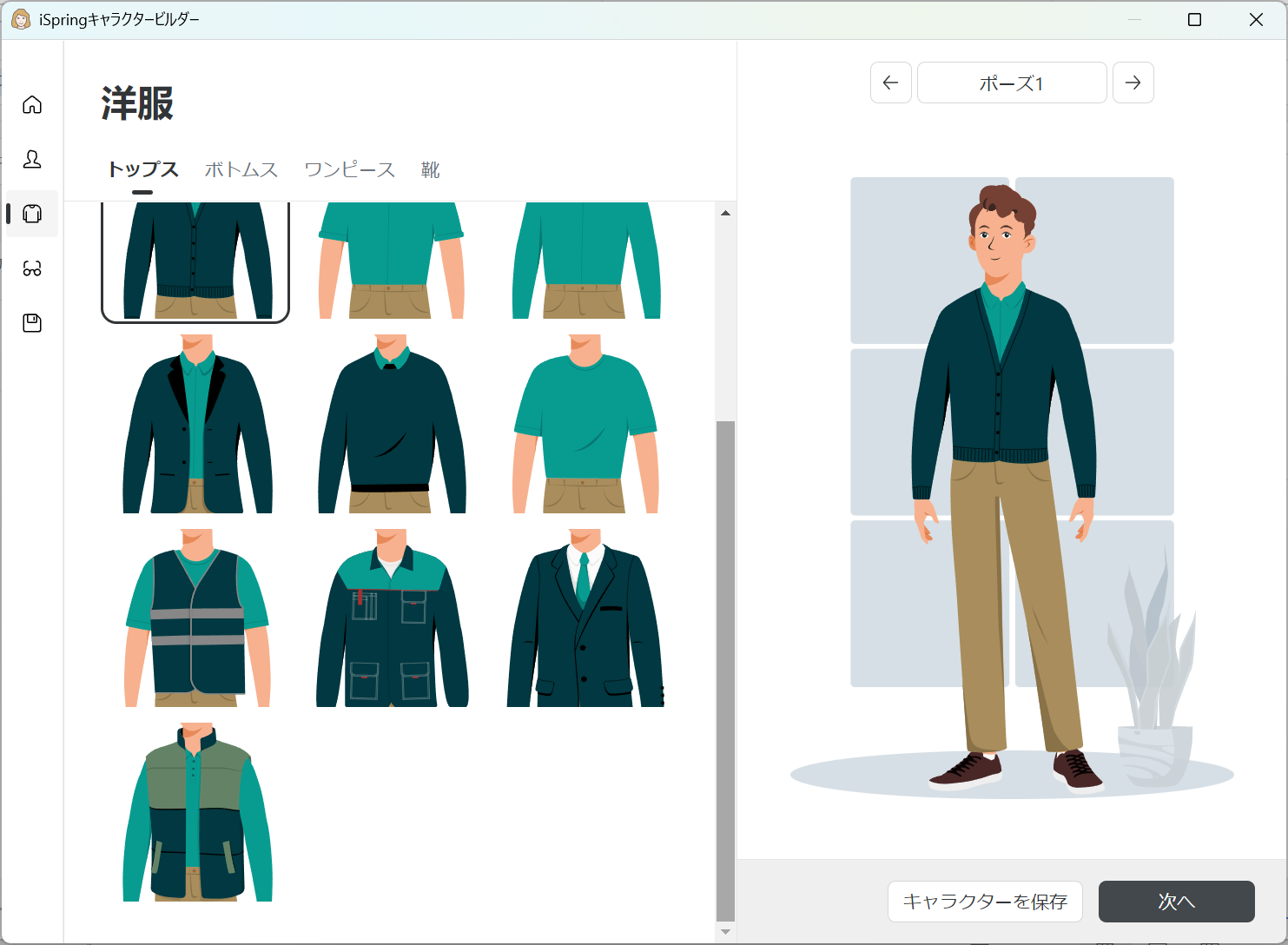
必要に応じて、キャラクターのイラストをカスタマイズすることが可能です。シナリオに沿ったキャラクターを作ることで、教材にオリジナリティが加わります。例えば、自社の制服に似せたデザインや、社内の特定のキャラクターを反映させることで、学習者にとってより馴染みのあるコンテンツに仕上がります。
iSpring Suite AIの使用方法は、以下のブログで詳しく解説しています。
2. iSpring Suite AIのキャラクター作成方法
この章では、実際にキャラクターを追加する手順を詳しく解説していきます。
キャラクターを作成するには、iSpring Suite AIに搭載されている機能の一つ「キャラクタービルダー」を使用します。
〈キャラクタービルダーとは?〉
キャラクタービルダーは、顔・髪型・服装・アクセサリーなどを選択し、クリックするだけで簡単にオリジナルキャラクターを作成できる機能です。カスタマイズできる項目が豊富なので、さまざまな人種・年齢・職業のキャラクターを作成でき、教材のターゲット層や登場人物に応じたデザインが可能です。また、作成したキャラクターは、表情やポーズと組み合わせて設定できます。
〈キャラクタービルダーでの作成方法〉
キャラクタービルダーを使って、オリジナルキャラクターを作成する手順を解説します。
(1)コンテンツライブラリを表示
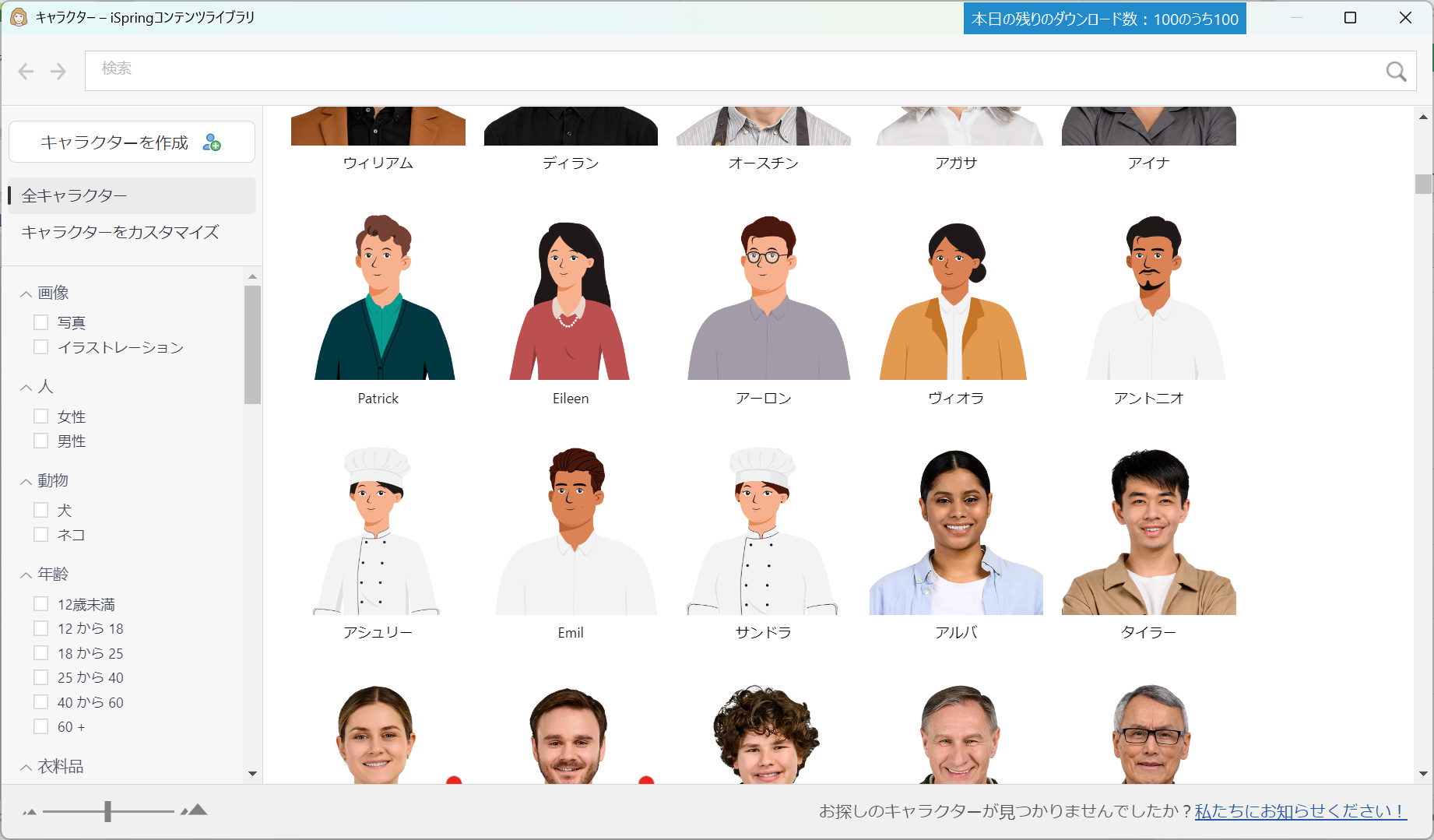
PowerPointを起動し、iSpring Suite11タブ、「コンテンツライブラリ」から、「キャラクター」を選択します。
「キャラクター – iSpringコンテンツライブラリ」が表示されます。
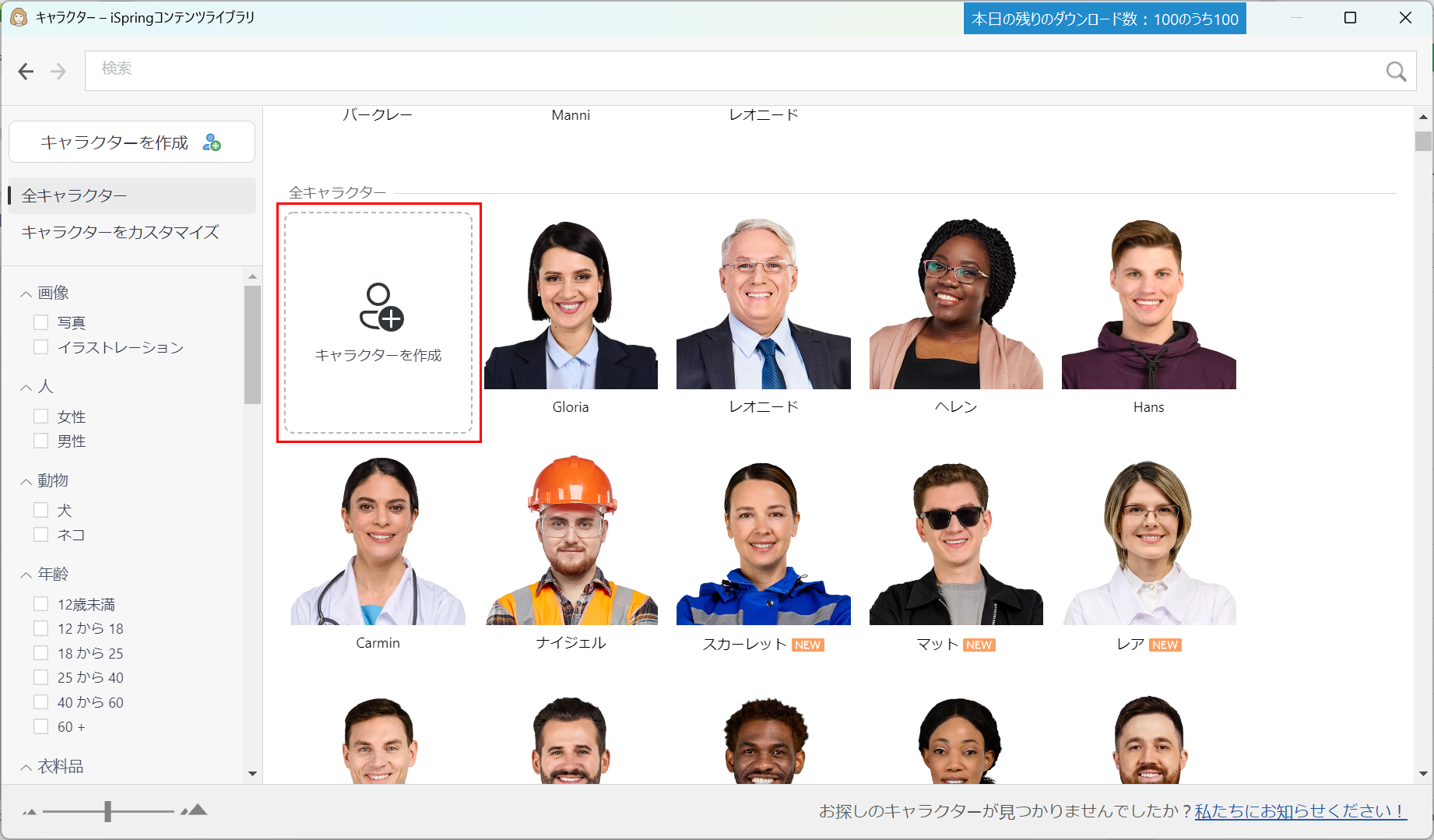
(2)キャラクター作成をクリック
「キャラクター - iSpringコンテンツライブラリ」で「キャラクターを作成」をクリックすると、「iSpringキャラクタービルダー」が表示されます。
(3)ホームタブで、ベースとなるキャラクターを選択
最初に基本となるキャラクターを選びます。
ホームタブの「キャラクター」で性別や年齢層を選択します。
ホームタブの「外見」では、職業別の服装や髪型、肌色が予め組み合わされたキャラクターが用意されています。以降の操作で、すべての要素をカスタマイズできますが、もっとも完成形に近いキャラクターを選択すると便利です。
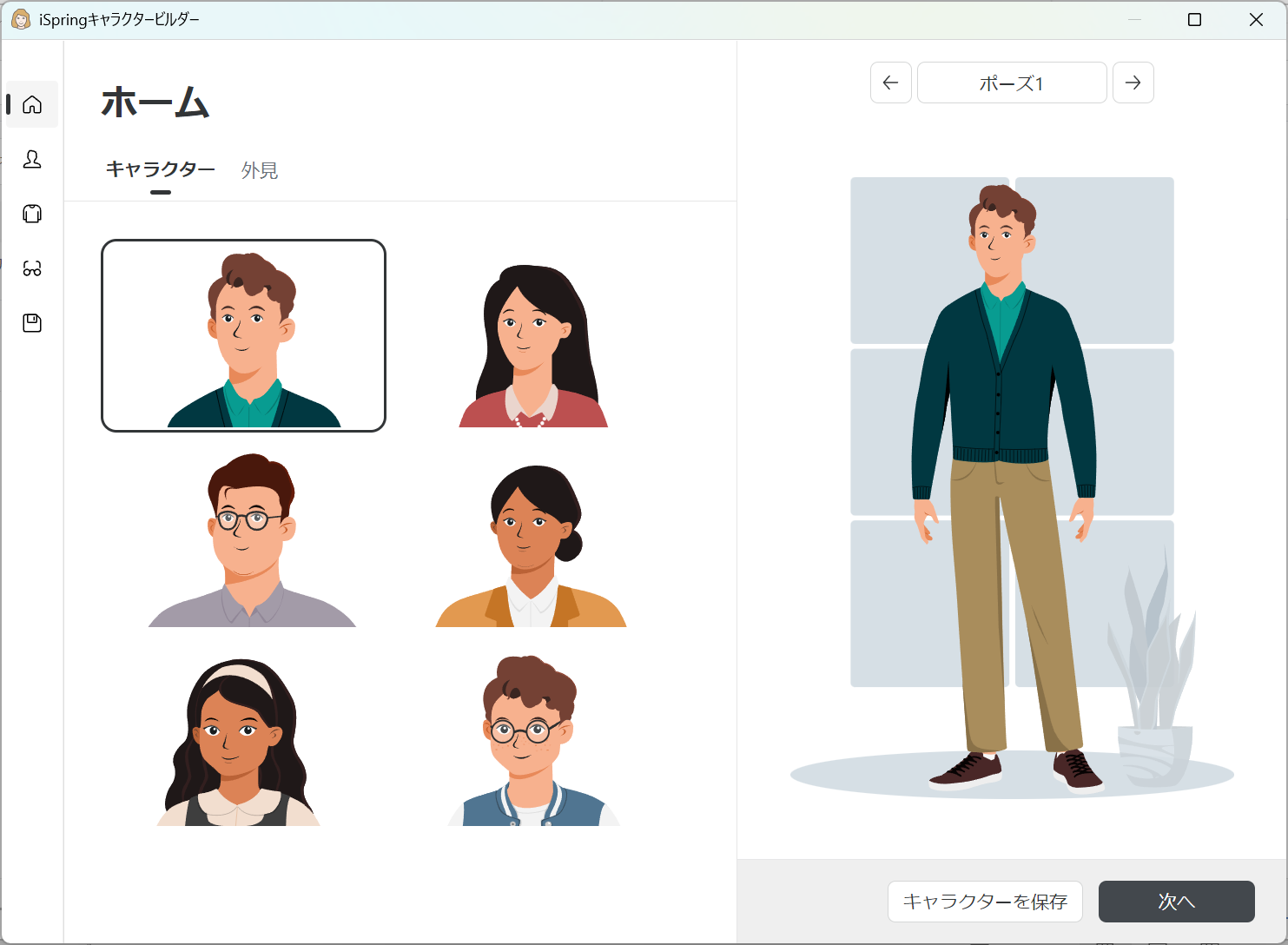
また、ここでは、肌の色を調整できます。
さらに、カラーも自由に変更でき、好みの色が見つからない場合は「+」ボタンをクリックするとカスタムカラーを設定できます。
それぞれの設定を行った後に「次へ」をクリックすると、次のステップへ進みます。
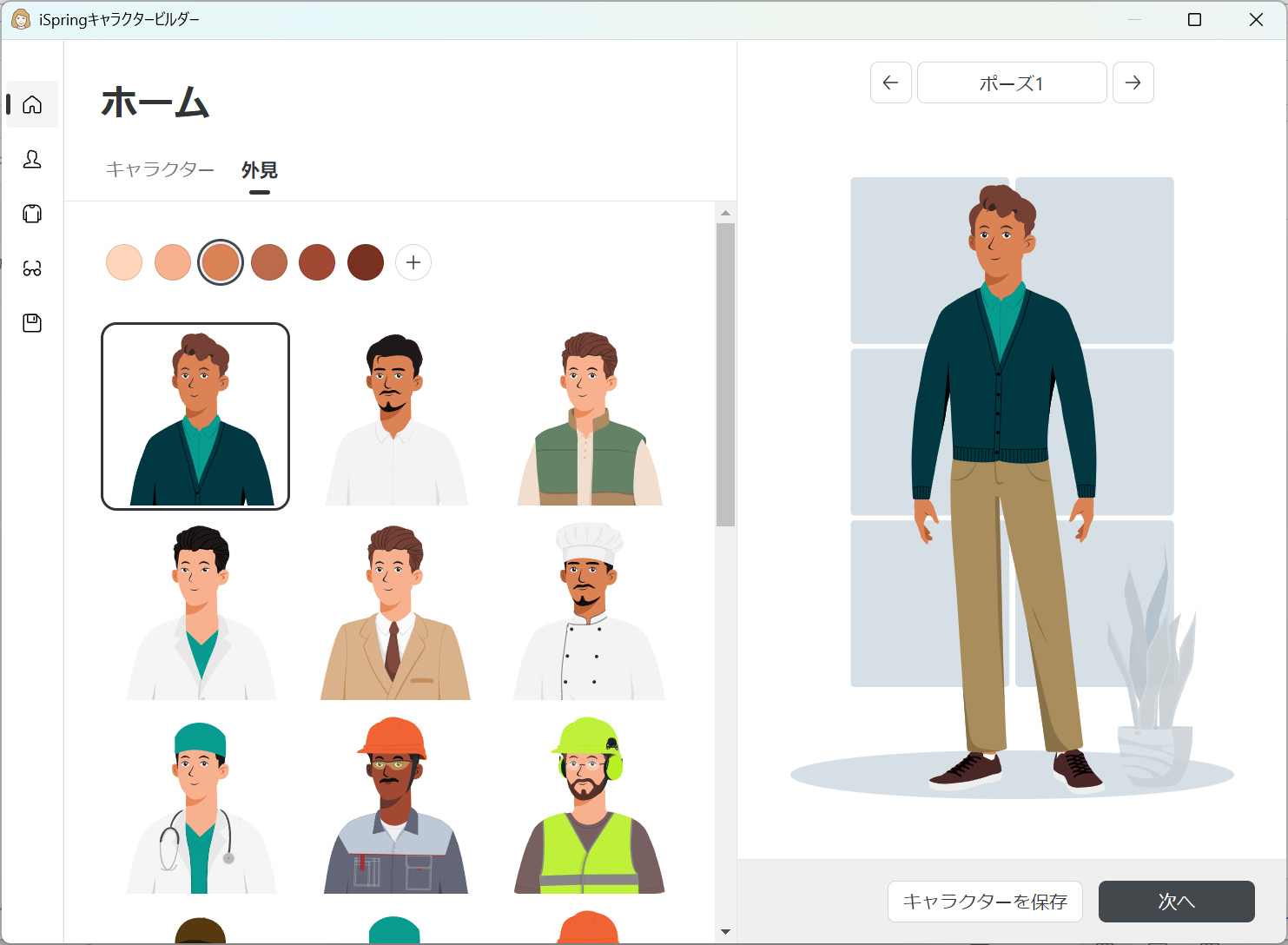
(4)頭タブで、髪型、瞳の色、眉毛の色、ひげを選択
頭タブの「髪」では髪型を選択します。髪型は、スタイルおよび髪色を選びます。
頭タブの「顔」では、瞳の色、および眉毛の色を選びます。
頭タブの「ひげ」では、ひげの有無やスタイルを選びます。なお、成人男性をベースとしたキャラクター以外では設定項目自体が表示されません。

(5)洋服タブで衣装を選択
トップス・ボトムス・靴の組み合わせや色を選択します。また、「ワンピース」タブに移動すると、民族衣装やつなぎといった職業を表す服装も選択可能です。
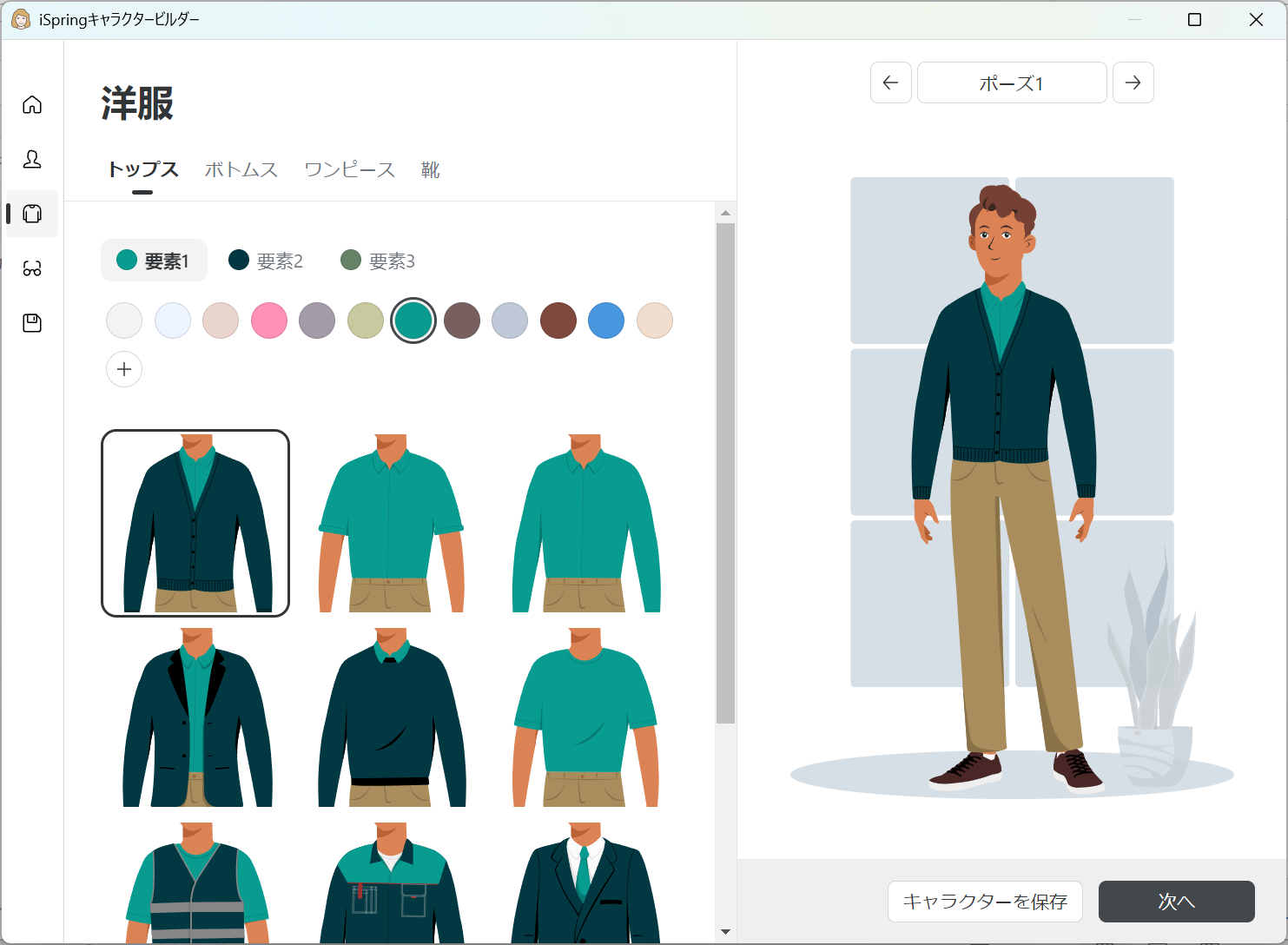
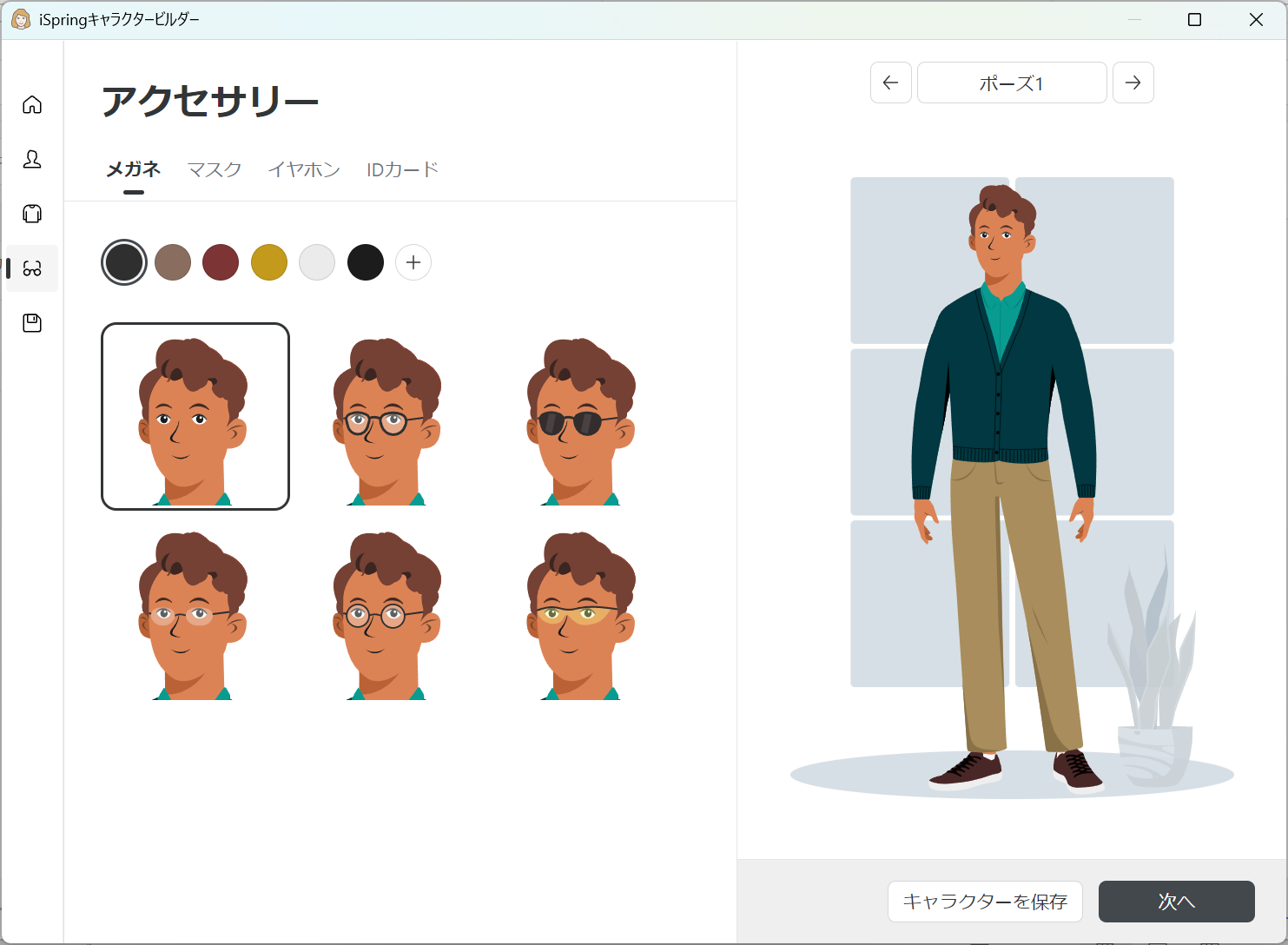
(6)アクセサリータブで持ち物を選択
メガネ、マスク、イヤホン、IDカードの有無や種類、色を選択します。
ベースとなるキャラクターによっては、項目自体が表示されない場合があります。
(7)キャラクターを保存し、タグを追加
「キャラクターを保存」をクリックし、作成したキャラクターに名前やタグを付けて保存すれば、ライブラリに追加されるので、利用可能です。
作成したキャラクターには、あらかじめポーズや表情のバリエーションが用意されているので、シーンに応じたポーズを選択し使用できます。
〈作成後の編集も可能〉
保存したキャラクターは後から編集することも可能です。各項目を設定し直して上書き保存することも、既存のキャラクターをベースに別名で保存してキャラクターを増やすこともできます。
iSpring Suite AIのキャラクタービルダーを活用すれば、簡単な操作でオリジナルキャラクターを作成・編集できます。教材のターゲットに合ったキャラクターを生み出すことで、学習者の共感を得やすく、学習効果の向上も期待できます。ぜひ、キャラクタービルダーを活用して、より魅力的なeラーニング教材を作成しましょう。
3. iSpring Suite AIでキャラクターを作成するメリット
ここではiSpring Suite AIでキャラクターを作成するメリットを解説します。
〈メリット.1〉 画像編集ソフト不要! 手軽にキャラクター作成が可能
キャラクタービルダーを使えば、デザインスキルやPhotoshopなどの画像編集ソフトがなくても、クリック操作だけでキャラクターを作成することができます。また、イラスト作成や写真撮影のコストが不要なので、制作費の削減にもつながります。限られた予算やリソースの中でも質の高い教材を作成できる点は大きなメリットです。
〈メリット.2〉受講者に親近感をわかせるキャラクター作成が可能
eラーニングでは、学習者が教材に共感し、興味を持ってもらうことが学習効果アップのカギとなります。iSpring Suite AIのキャラクター機能を活用すれば、学習者はキャラクターに親しみを感じやすく、学習への没入感をより高めることが期待できます。
〈メリット.3〉作成したキャラクターをチームで共有できる
iSpring Suite AIのサブスクリプション内で作成したキャラクターは、アカウント内のすべてのユーザーが使用可能です。そのため、チームメンバー間で統一感のある教材を作成することができます。複数の講師が関わる研修や、複数の部門で共通のeラーニング教材を作成する際でも、キャラクターの統一性を保つことができます。
このように、iSpring Suite AIでキャラクターを作成することにはさまざまな利点があります。わかりやすく、効果的な研修を提供するために、ぜひiSpring Suite AIのキャラクター作成機能を活用してみてはいかがでしょうか。
4. まとめ
iSpring Suite AIを活用すれば、あらかじめ準備されている写真素材を利用したり、特別なデザインスキルを必要とせず、手軽にオリジナルのキャラクターを作成でき、コストの削減や学習者の親近感アップにつながることがわかりました。さらに、作成したキャラクターをチーム内で共有することで、統一感のある教材を効率よく制作できることも魅力です。ぜひ、これらのメリットを最大限に活かして、効果的で魅力的なeラーニングコンテンツを作成しましょう。
iSpring社認定のリセラーであるヒューマンサイエンスでは、iSpring Suite AIをはじめとするiSpring社製品の導入や運用、さらに作成代行まで、幅広くサポートしています。
「キャラクター制作についてもっと知りたい」という声はもちろん、eラーニング全般に関することもお気軽にお問い合わせください。
サービスの詳細はヒューマンサイエンスのサイトからもご確認いただけます。
> 使い慣れたいつものPowerPointでリッチなeラーニング教材を作成iSpring導入支援
> iSpring社製品導入/作成代行支援
iSpring Suite / iSpring Suite AI の機能や使い方がわかる!iSpring徹底ガイド

アニメーション教材制作ツール「iSpring」の概要や使用方法についてご紹介しています。
この一冊でiSpringの概要が丸わかり。導入後の教材制作イメージもお持ちいただけます。
【内容】
- iSpring Suite / iSpring Suite AIとは
- iSpring Suite / iSpring Suite AIを使って教材制作をする方法
- iSpring Suite AIの概要と活用方法
- iSpring Suite AIの機能
- iSpring Suite AIの具体的な使い方
- iSpring Suite AI認定リセラー
- ヒューマンサイエンスのご紹介
監修者情報

関連情報
- 2025.7.30
- 企業研修を変える!Articulate Storylineの可能性
最新ブログ
- 2026.07.15
- 問題解決力と課題解決力の違いとは?必要なシーンと研修すべき役職、成果向上のポイント
- 2026.06.29
- クリティカルシンキングの意味や重要性、例題をご紹介!研修実施側の視点で解説
- 2026.06.17
- PowerPoint×Vyond活用術